Castor réunit 110 outils de fichiers dans une seule fenêtre, sur macOS et Windows : pour les PDF, les images, la vidéo, l’audio, et pour tout ce que l’on finit d’habitude par confier à un site inconnu. Ici, rien ne quitte votre ordinateur.
Version 0.9.0 (bêta) · Logiciel libre, sur GitHub · GPL-3.0 · Sans compte, sans télémétrie
1.Tous les outils
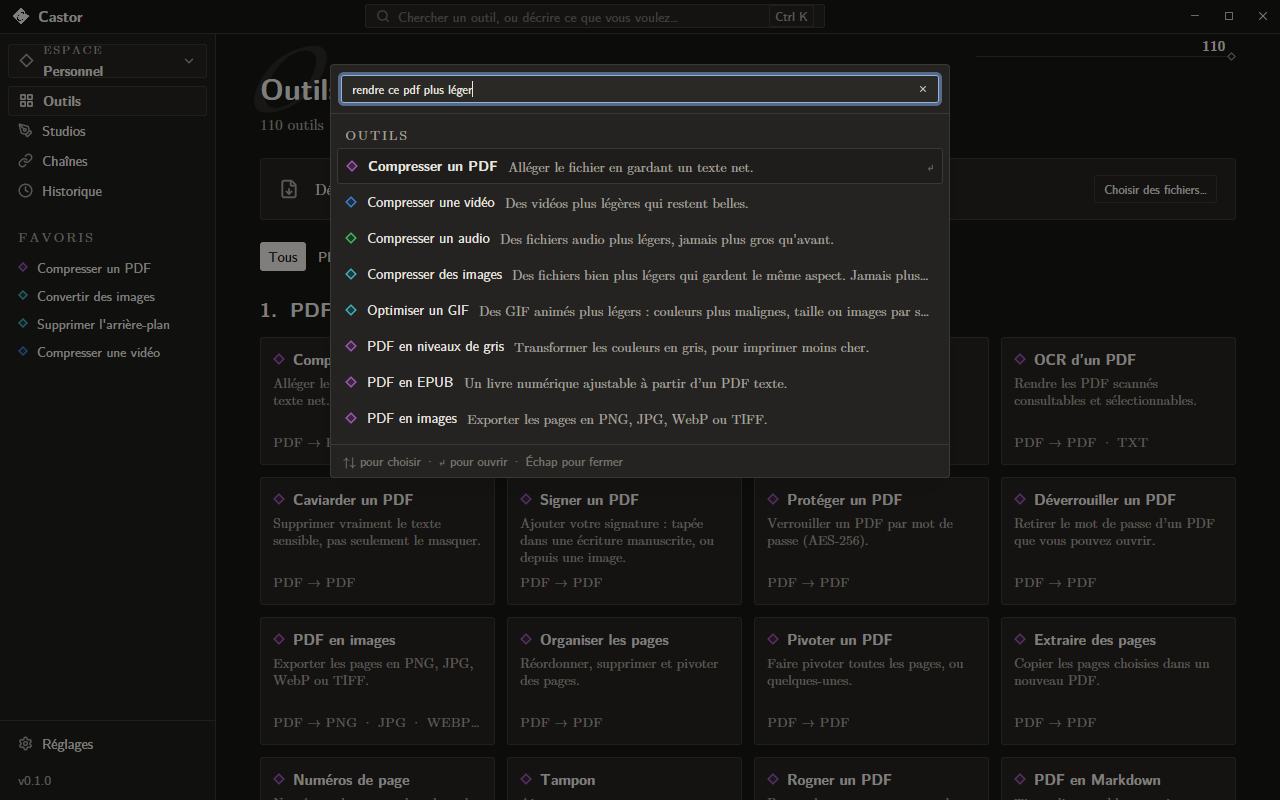
Six familles, 110 outils, chacun avec des options claires, un aperçu en direct quand c’est utile, et des lots de centaines de fichiers. Cherchez-les avec vos mots : la palette Ctrl K de l’application (⌘K sur Mac) fait de même, en neuf langues.
1.1PDF28 outils
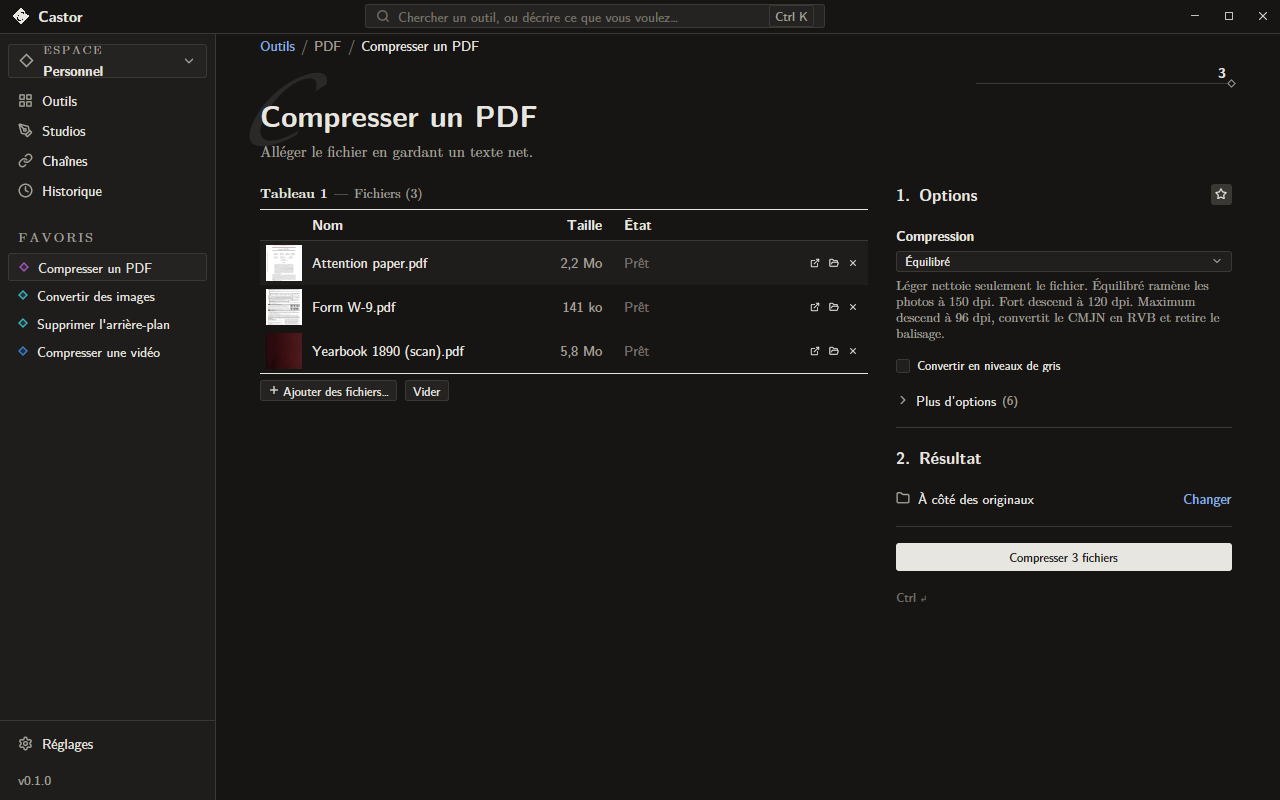
- Compresser un PDFAlléger le fichier en gardant un texte net.
- Fusionner des PDFAssembler des fichiers en un seul PDF, dans l’ordre de la file.
- Diviser un PDFDécouper un PDF en plusieurs fichiers.
- OCR d’un PDFRendre les PDF scannés consultables et sélectionnables.
- Caviarder un PDFSupprimer vraiment le texte sensible, pas seulement le masquer.
- Signer un PDFAjouter votre signature : tapée dans une écriture manuscrite, ou depuis une image.
- Protéger un PDFVerrouiller un PDF par mot de passe (AES-256).
- Déverrouiller un PDFRetirer le mot de passe d’un PDF que vous pouvez ouvrir.
- PDF en imagesExporter les pages en PNG, JPG, WebP ou TIFF.
- Organiser les pagesRéordonner, supprimer et pivoter des pages.
- Pivoter un PDFFaire pivoter toutes les pages, ou quelques-unes.
- Extraire des pagesCopier les pages choisies dans un nouveau PDF.
- Rogner un PDFRogner les marges, ou couper le blanc autour du contenu.
- Ajouter à chaque PDFAjouter une couverture ou des conditions à chaque fichier.
- Numéros de pageNuméroter les pages, dans le style de votre choix.
- TamponAjouter un tampon ou un filigrane, texte ou image.
- PDF en MarkdownTitres, listes, tableaux et images, en Markdown propre.
- PDF en EPUBUn livre numérique ajustable à partir d’un PDF texte.
- Livre numérique en PDFEPUB, MOBI, FB2, CBZ, HTML ou TXT en PDF imprimable.
- Office en PDFWord, Excel, PowerPoint et OpenDocument en PDF, avec LibreOffice.
- Aplatir un PDFFondre champs de formulaire et commentaires dans la page.
- Réparer un PDFReconstruire un PDF abîmé pour qu’il s’ouvre partout.
- Métadonnées PDFModifier titre, auteur, sujet et mots-clés, ou tout retirer.
- PDF en niveaux de grisTransformer les couleurs en gris, pour imprimer moins cher.
- Comparer des PDFSurligner ce qui a changé entre deux versions.
- Remplir un formulaire PDFRemplir les champs depuis un fichier CSV ou JSON, ou les lister.
- Markdown en PDFComposer du Markdown dans un style classique, façon livre — formules LaTeX comprises.
- Extraire les imagesEnregistrer chaque image d’un PDF en pleine résolution.
1.2Image25 outils
- Supprimer l’arrière-planDétoure le sujet avec un modèle local, cheveux et petits détails compris.
- Agrandir avec l’IAAgrandit ×2, ×3 ou ×4 avec un modèle local de super-résolution : net, pas flou.
- Convertir des imagesHEIC, RAW, SVG, AVIF et d’autres vers JPG, PNG, WebP, AVIF, GIF…
- Vectoriser une imageTrace logos, dessins et photos en SVG redimensionnable.
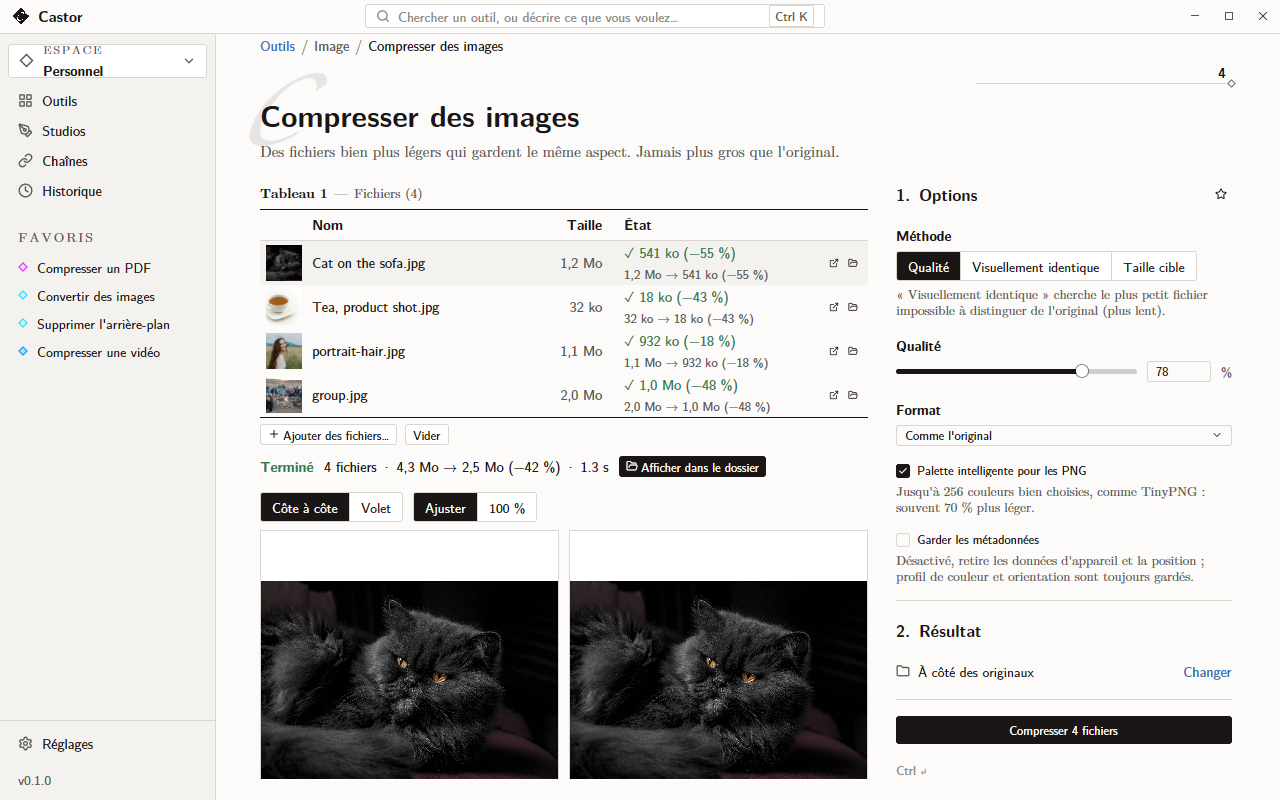
- Compresser des imagesDes fichiers bien plus légers qui gardent le même aspect. Jamais plus gros que l’original.
- Palette de couleursLes couleurs dominantes d’une image, en nuancier et fichiers de palette.
- Redimensionner des imagesLes bonnes tailles pour réseaux sociaux, boutiques et écrans, nettes et rapides.
- Recadrer une imageRecadre à un format, coupe des marges ou retire les bordures unies automatiquement.
- Pivoter et retournerTourne, retourne ou redresse les images ; remet d’aplomb les photos de téléphone.
- Supprimer les métadonnéesRetire la position, l’appareil et les données personnelles sans toucher aux pixels.
- Image SEODes noms de fichiers lisibles par les moteurs, plus titre, texte alternatif et mots-clés inscrits dans l’image.
- Caviarder une imageFloute visages, textes et zones choisies ; les métadonnées sont aussi retirées.
- FiligraneAjoute votre nom ou votre logo, dans un coin ou en mosaïque sur l’image.
- Embellir une capturePose vos captures sur un fond peint, avec ombre, coins arrondis et cadre de fenêtre.
- Pack d’icônesToutes les tailles d’icônes depuis une seule image : favicon, ICO, ICNS, iOS et Android.
- Planche contactBeaucoup d’images sur une page : une grille légendée, en PDF ou PNG.
- Comparer des imagesAvant / après en page à curseur, en GIF animé ou côte à côte.
- StyliserPellicule, vintage, noir et blanc, duotone, trame, croquis et plus.
- Trouver les images en doubleRepère les images identiques ou presque, même redimensionnées ou recompressées.
- Optimiser un GIFDes GIF animés plus légers : couleurs plus malignes, taille ou images par seconde réduites.
- Optimiser un SVGDes SVG plus légers : données d’éditeur, commentaires et décimales superflues retirés.
- Test daltonismeVoyez votre image comme les personnes daltoniennes, avec un rapport de contraste.
- Images en PDFRéunir des images dans un PDF, une par page.
- Scan en PDFTransformer la photo d’une page en PDF propre et consultable.
- Extraire le texteLire le texte des images (OCR), en TXT ou Markdown.
1.3Vidéo19 outils
- Couper une vidéoNe garder que le passage utile.
- Convertir une vidéoMP4, MOV, MKV, WebM, AVI ou GIF — sans perte quand c’est possible.
- Extraire l’audioLa bande-son en fichier audio, intacte si possible.
- Vidéo en GIFDes GIF animés aux couleurs propres.
- Compresser une vidéoDes vidéos plus légères qui restent belles.
- Découper une vidéoParts égales, durée fixe ou changements de plan.
- Redimensionner une vidéo1080p, 720p, taille exacte ou pourcentage.
- Recadrer une vidéo9:16, 1:1, 4:5… ou supprimer les bandes noires.
- Pivoter une vidéoTourner ou retourner, sans perte si possible.
- Changer la vitessePlus vite ou plus lent, de 0,25× à 4×.
- Couper le sonRetirer le son, l’image reste intacte.
- Assembler des vidéosUne vidéo à partir de plusieurs, dans l’ordre de la file.
- Insérer des clipsIntro, un clip à la première pause, outro.
- Filigraner une vidéoUn logo ou une ligne de texte, où vous voulez.
- Sous-titrer une vidéoDes sous-titres depuis la parole ou un fichier, avec du style.
- Ajouter de l’audioRemplacer le son ou ajouter une musique.
- Extraire des imagesDes images fixes, des vignettes ou une planche contact.
- Couper les silencesRetirer les pauses automatiquement, son et image synchronisés.
- Stabiliser une vidéoDes images tournées à la main plus stables.
1.4Audio9 outils
- TranscrireLa parole en texte, sous-titres ou documents, hors ligne.
- Fusionner des audiosL’un après l’autre, ou superposés.
- Convertir un audioMP3, M4A, WAV, FLAC, OGG, Opus, AIFF — profondeur gardée.
- Compresser un audioDes fichiers audio plus légers, jamais plus gros qu’avant.
- Couper un audioNe garder que le passage utile.
- Découper un audioAux pauses, par durée ou en parts égales.
- Vitesse audioPlus vite ou plus lent, hauteur gardée ou décalée.
- Volume et normalisationUn volume régulier pour podcast, streaming ou diffusion.
- Réduire le bruitMoins de souffle, de ronflement et de bruit de fond.
1.5Créer20 outils
- Code QRLiens, Wi-Fi, contacts et événements en codes QR soignés et cartes à imprimer — toujours vérifiés au scan.
- Code-barresEAN, UPC, Code 128, Data Matrix, PDF417 et d’autres, prêts à imprimer et vérifiés au scanner.
- Images de remplacementDes images de remplacement de toute taille, ou toute une série d’un coup, avec leurs dimensions inscrites.
- FaviconUn jeu de favicons complet — ICO, SVG, icônes Apple et Android, manifeste — à partir d’une lettre, d’un emoji ou d’un logo.
- DégradésDes dégradés maillés tout en douceur, avec grain et lumière, en images de toute taille ou en vidéos en boucle parfaite.
- Carte de partageImages Open Graph et réseaux sociaux à partir d’un titre et d’un logo — ou une par ligne d’un CSV.
- PublipostageUn tableur et une mise en page deviennent certificats, badges, étiquettes ou lettres — un PDF par ligne ou tout en un.
- HTML en imageCaptures de pages web, de fichiers HTML ou de HTML collé — page entière, nette en 2× ou 3×.
- HTML en PDFImprimez pages web, fichiers HTML ou HTML collé en PDF, avec format, marges et numéros de page.
- Téléchargeur de vidéosEnregistrez des vidéos ou leur son à partir des liens collés, dans la qualité choisie.
- PolicesPlanches de spécimen, grilles de glyphes et infos ; conversion entre TTF, OTF, WOFF et WOFF2.
- ShadersFonds génératifs — soie, vagues, aurore, courbes de niveau — en images ou en boucles parfaites.
- Motifs et texturesMotifs géométriques sans raccord — losanges, pois, terrazzo, hexagones… — en tuile ou en fond complet.
- Tuile de filigraneUn filigrane de texte répété et semi-transparent (« Confidentiel », « Brouillon », © nom) à superposer à tout.
- FormuleDes mathématiques joliment composées à partir de LaTeX ou Typst, en SVG, PNG ou PDF.
- Charte graphiqueUne charte d’une page à partir de votre logo, de vos couleurs et polices — valeurs, spécimens et contrastes inclus.
- CarrouselDes carrousels de plusieurs diapositives à partir de quelques textes et images, dans un modèle cohérent.
- Maquette d’appareilPlacez une capture ou un enregistrement d’écran dans un téléphone, un portable ou une fenêtre de navigateur, sur une scène soignée.
- AudiogrammeTransformez un extrait de podcast ou de voix en vidéo pour les réseaux — onde animée, titre, couverture et sous-titres.
- AnimationBandeaux de nom, textes qui apparaissent, animations de logo et cartons de titre, en clips courts sur fond transparent.
1.6Fichiers9 outils
- Renommer en lotRenommez des centaines de fichiers d’un coup avec modèles, numéros, dates et rechercher-remplacer — aperçu et annulation.
- Créer une archiveArchives ZIP, 7z ou TAR, avec mot de passe AES-256 en option, exclusions et découpage en volumes.
- Extraire une archiveOuvrez les archives ZIP, 7z et TAR (même protégées ou découpées), en toute sécurité, dans un dossier.
- Modifier les datesRéglez les dates de création et de modification sur la prise de vue, sur une date choisie, ou décalez-les.
- Trier et rangerRangez les fichiers dans des dossiers par type, année, mois, appareil, taille ou vos règles — chaque déplacement s’annule.
- Trouver les doublonsTrouvez les fichiers identiques octet par octet, voyez la place perdue, mettez les copies de côté — jamais supprimées.
- Quel est ce fichier ?Trouvez le vrai type des fichiers sans extension ou mal nommés — plus de 200 types, avec indice de confiance — et corrigez-les.
- MétadonnéesVoyez, modifiez ou supprimez les informations cachées des PDF, photos, musiques et vidéos.
- Sommes de contrôleEmpreintes SHA-256 pour prouver qu’un fichier est arrivé intact.
2.Calme, rapide, local
Castor ressemble à un document bien composé qui serait aussi une application : du papier, de l’encre, des sections numérotées, des filets fins. Il suit le thème clair ou sombre de votre système, et sait se faire oublier.
- LocalChaque outil tourne sur votre ordinateur : pas d’envoi, pas de compte, pas de télémétrie. Seuls les outils dont c’est le métier vont en ligne, comme le téléchargeur de vidéos. Quelques outils ont besoin d’un modèle ou d’un programme d’appoint (détourage, agrandissement, transcription) : Castor le nomme, donne sa taille et vous demande d’abord, puis le télécharge une seule fois. Ensuite, tout marche hors ligne.
- RapideUne application native écrite en Rust. Les outils traitent en parallèle des lots de centaines de fichiers, montrent leur progression et s’annulent à tout moment. Les compresseurs de PDF, d’images et d’audio ne rendent jamais un fichier plus gros que l’original.
- Soigneux avec vos fichiersLes résultats sont écrits à côté des originaux, ou dans le dossier de votre choix, sous un nouveau nom : aucun fichier existant n’est écrasé. Les outils qui modifient sur place (renommer, dates, tri) peuvent être annulés.
- À vousUn logiciel libre sous GPL-3.0 : ni clé de licence, ni essai, ni abonnement. Lisez le code, compilez-le, modifiez-le. Neuf langues, et la même fenêtre sur macOS et sur Windows.
3.Chaînes, historique, barre des menus
Un outil seul, ce n’est que le début. Castor garde la trace de ce que vous faites, enchaîne les outils, et reste là quand la fenêtre principale est fermée.
3.1Chaînes
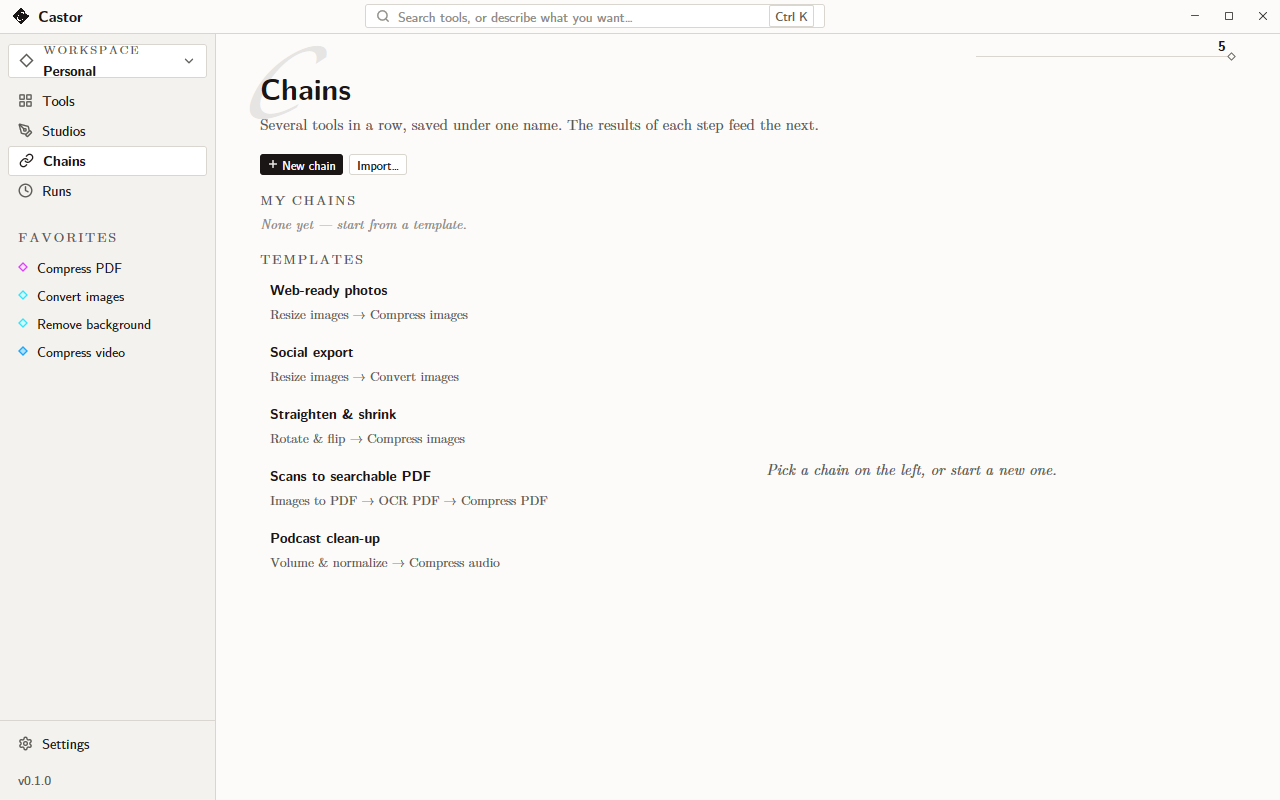
Enregistrez plusieurs outils à la suite sous un seul nom, par exemple Redimensionner des images → Compresser des images, et lancez-les sur des fichiers ou sur tout un dossier : les résultats de chaque étape nourrissent la suivante. Des modèles servent de point de départ (photos pour le web, scans en PDF consultable, nettoyage de podcast), et chaque chaîne s’exporte dans un petit fichier TOML à partager.
3.2Historique, avec annulation
Chaque traitement est rangé par jour : l’outil ou la chaîne, les fichiers, la taille avant et après, la durée. Rouvrez les résultats, relancez avec les mêmes réglages, ou annulez d’un clic un renommage, un tri ou un changement de dates.
3.3Barre des menus et zone de notification
Cliquez sur le losange dans la barre des menus (la zone de notification sous Windows), ou appuyez sur Ctrl Alt Espace ou ⌘ ⌥ Espace depuis n’importe où. Déposez des fichiers sur le panneau : il propose les meilleurs outils pour eux, qui se lancent aussitôt avec vos derniers réglages. Quand le presse-papiers contient une image, compressez-la, détourez-la ou passez-la en JPG, et le résultat retourne dans le presse-papiers.

3.4Terminal et assistants IA
Chaque outil marche aussi dans le terminal avec castor-cli, avec les mêmes options et le même historique que l’application. Et Castor fournit un serveur MCP : un assistant IA comme Claude peut lister les outils, lire leurs options et les lancer sur vos fichiers, sans rien envoyer en ligne.
Terminal
# les outils, leurs options, et un traitement
$ castor-cli list --family pdf
$ castor-cli info pdf.compress
$ castor-cli run pdf.compress rapport.pdf --set preset=strong --out ~/Bureau
$ castor-cli --lang fr search rendre ce pdf plus léger
$ castor-cli chain photos-web.toml ~/Images/vacances
MCP, dans Claude Code
$ claude mcp add castor -- /Applications/Castor.app/Contents/MacOS/castor-mcp
# puis : « Fais-moi une carte QR pour le Wi-Fi de l’atelier, en PDF sur mon bureau. »4.Castor et Hangar
Castor existe parce que Hangar a montré la voie : une seule application, calme et hors ligne, pour tous les fichiers du bureau, avec des chaînes et une barre des menus. Hangar est une application commerciale soignée, vendue une fois, avec des studios et un support derrière elle. Castor est le cousin gratuit : libre, avec une ligne de commande et un serveur MCP. Choisissez celui qui vous va ; voici les faits.
| Critère | Castor | Hangar |
|---|---|---|
| Prix | Gratuit | Licence à vie : 45 $ (1 appareil), 99 $ (3), 239 $ (10), prix de lancement ; essai gratuit de 3 jours |
| Licence | GPL-3.0, code sur GitHub | Propriétaire |
| Systèmes | macOS, Windows | macOS, Windows |
| Outils | 110 | 89 au catalogue, dont 12 marqués « Soon » (bientôt) |
| Hors ligne | Oui | Oui |
| Barre des menus | Oui, avec actions sur le presse-papiers et raccourci global | Oui |
| Chaînes | Oui | Oui |
| Ligne de commande | Oui, castor-cli | Non annoncée |
| Serveur MCP | Oui | Sur sa feuille de route |
| Compte | Aucun | Aucun ; une clé de licence après l’essai |
Chiffres de Hangar tels que publiés sur hangar.tools le 6 novembre 2026. « Non annoncée » veut dire que le site n’en parle pas, pas que l’application ne sait pas le faire. Hangar est une marque de son propriétaire ; Castor est un projet indépendant, sans lien avec elle.
5.Télécharger
Gratuit
Sans compte, sans essai, sans clé de licence. Mises à jour comprises, sur autant d’ordinateurs que vous voulez.
| Système | Version | Téléchargement |
|---|---|---|
| macOS, Apple Silicon (M1 et suivants) | macOS 13.4 Ventura ou plus récent | Image disque (.dmg) |
| macOS, Intel | macOS 11 Big Sur ou plus récent | Image disque (.dmg) |
| Windows, 64 bits (x64) | Windows 10 (version 2004 ou plus récente) ou 11 | Installeur (Setup.exe) |
- Windows. L’installeur n’est pas encore signé : au premier lancement, SmartScreen peut afficher un avertissement. Cliquez sur Informations complémentaires, puis sur Exécuter quand même.
- macOS. Ouvrez l’image disque et glissez Castor dans Applications. Avec Homebrew, dès que le dépôt sera en ligne :
brew install --cask basedpolymer/tap/castor. - Mises à jour. Castor peut chercher les nouvelles versions sur GitHub et se mettre à jour tout seul (Réglages → Mises à jour).
- Code source. github.com/basedpolymer/castor · Journal des modifications · Licence (GPL-3.0 ou ultérieure)